クイックアクセスに登録するには、次の図のように該当フォルダーを選択し、右クリックメニューから「クイックアクセスにピン留めする」をクリックします。. ステップ1: タスクバーの検索アイコンをクリックするか、Windows キー + S を押して検索メニューを開きます。. タイプ ファイル エクスプローラーのオプション をクリックし、表示される最初の結果を選択します。. ステップ2: [全般]タブで、 [最近.

クイックアクセスとピン留めでムダなフォルダー操作にさよなら Windowsパソコン 使えるツール&テクニック
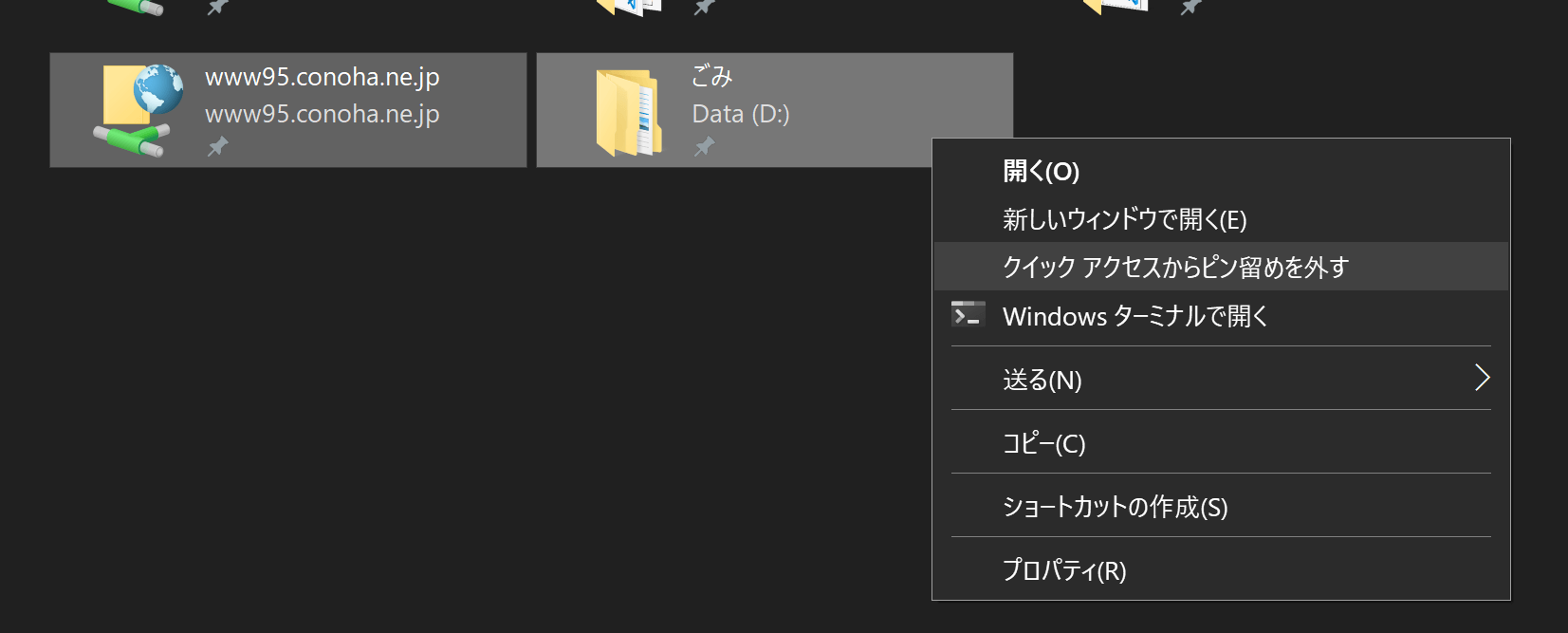
Windows 10 のクイックアクセスに FTP サーバーをピン留めすると削除できない mirumi.tech

よく使うフォルダはクイックアクセスにピン留めしておこう Windowsパソコン 使えるツール&テクニック
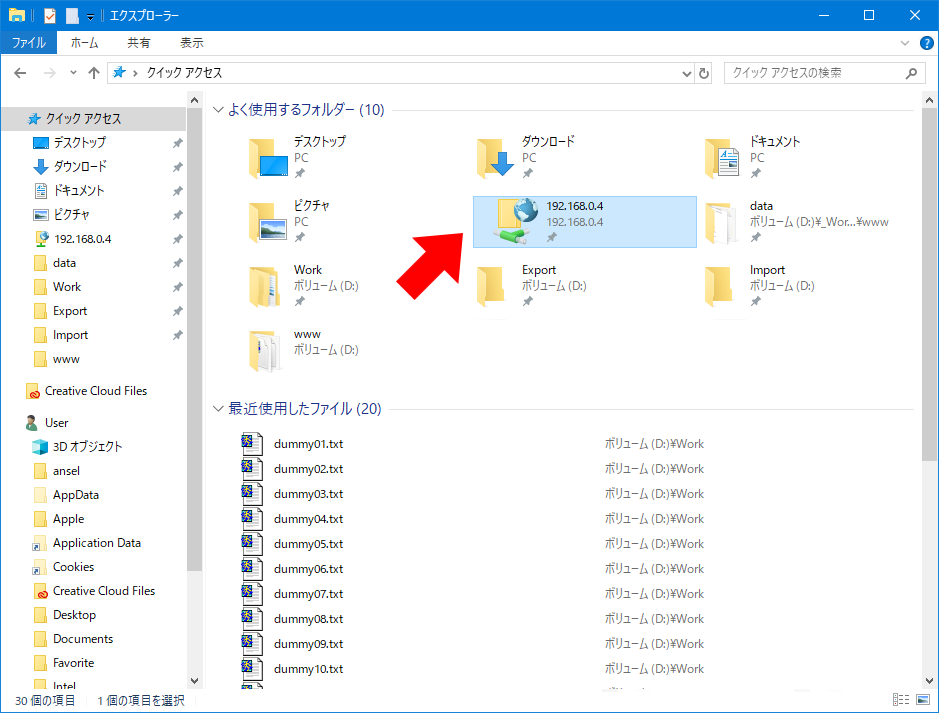
エクスプローラーのクイックアクセスにピン留めしたFTPのリンクが解除できない:らっぱ王子
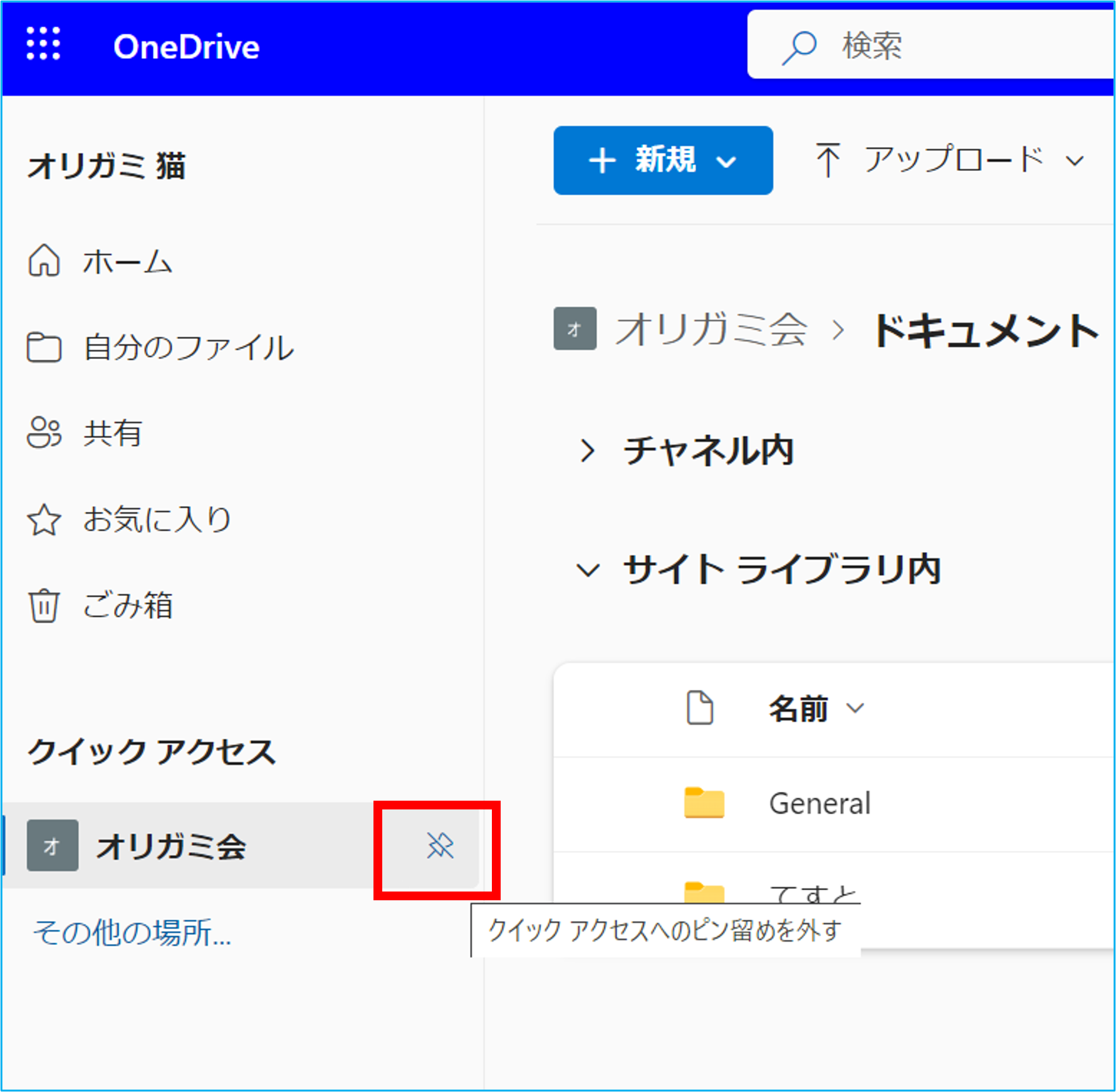
クイックアクセスにピン留めする Livestyleクラウドサービス
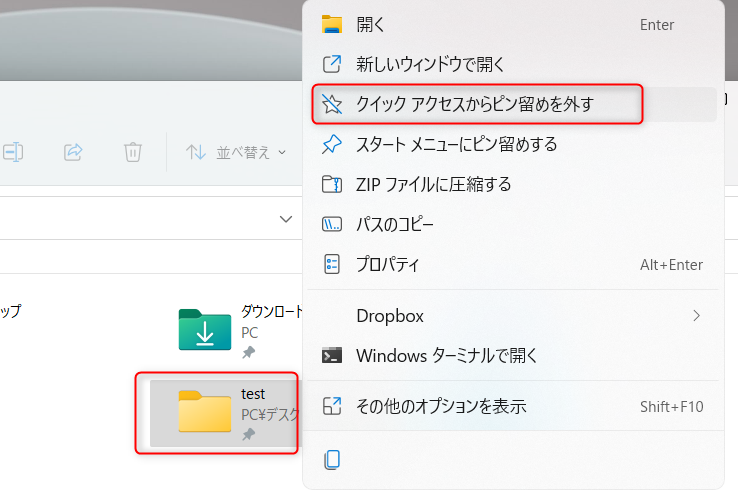
Windows11 クイックアクセスに追加と削除 ex1lab

【Windows11対応】「クイックアクセス」とは?表示を消す方法を説明します! ふくしまクラウド
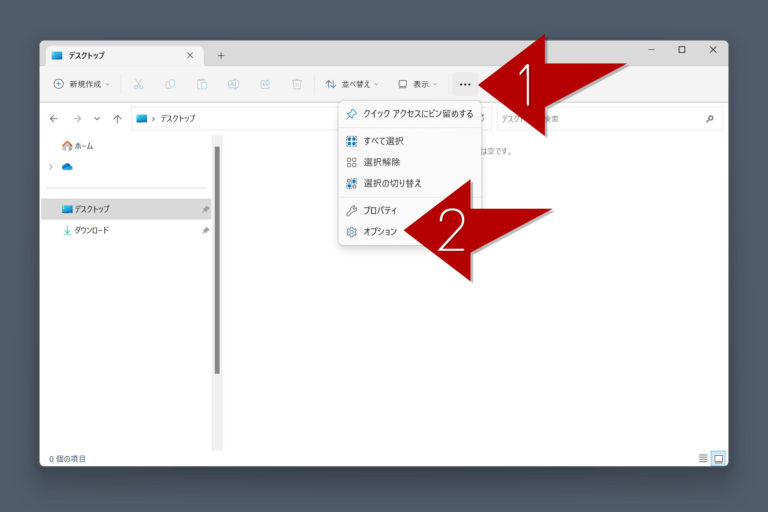
クイックアクセスのピン留めがはずせない場合の対処方法 Windows11 Jill Tone Blog
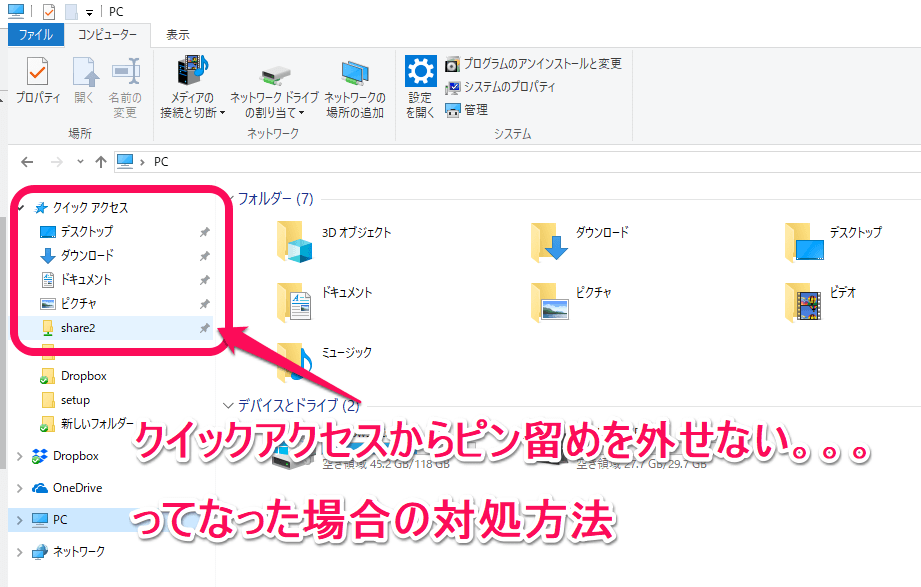
クイックアクセスからピン留めが外せない場合の対処方法 Windows10の使い方 usedoor
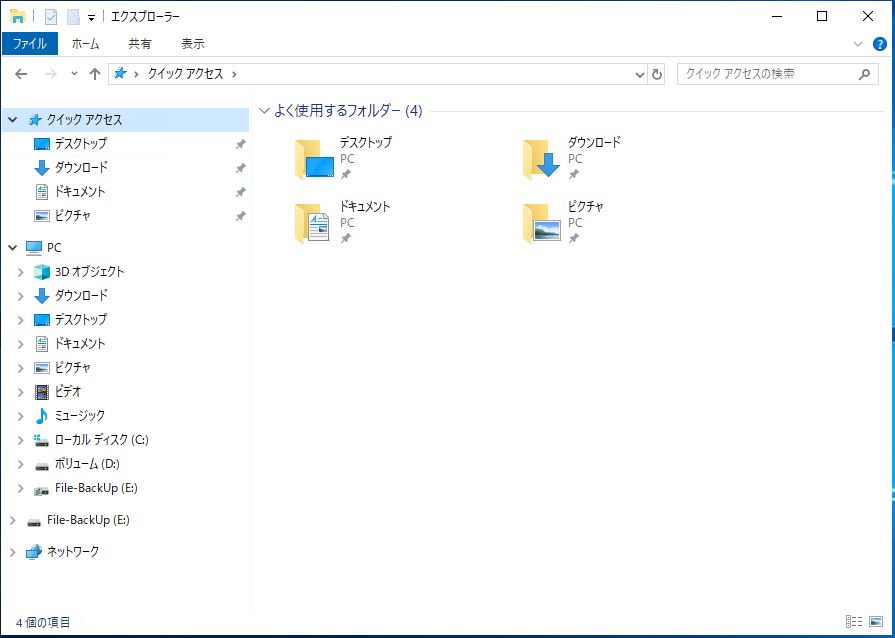
Windows Server 2019 のエクスプローラーでクイックアクセスのピン留め解除設定 PC 株式会社アキュラ AQU′REX

【Windows 10】「クイックアクセス」の使用方法を解説! OTONA LIFE オトナライフ

よく使うフォルダはクイックアクセスにピン留めしておこう Windowsパソコン 使えるツール&テクニック

Windows10でクイックアクセスに追加、削除、勝手に追加を防ぐ方法 Win10ラボ
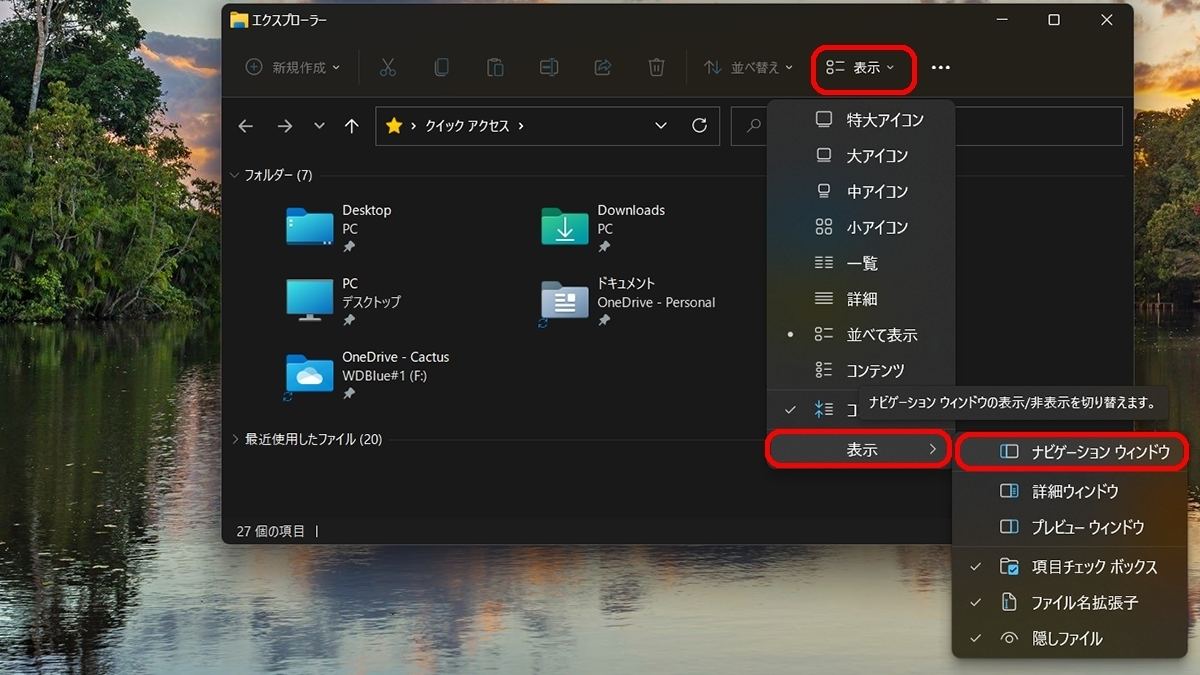
Windows 11ミニTips(108) クイックアクセスのピン留めフォルダーを並べ替える マイナビニュース

【Windows11】右クリックの「クイックアクセスにピン留めする」を削除する方法 YouTube
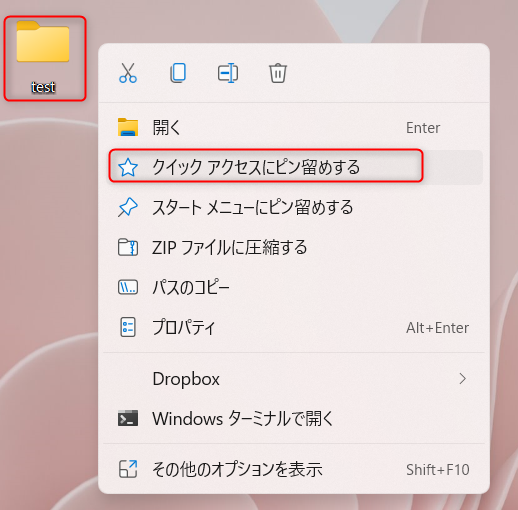
Windows11 クイックアクセスに追加と削除 ex1lab

クイックアクセスとピン留めでムダなフォルダー操作にさよなら Windowsパソコン 使えるツール&テクニック
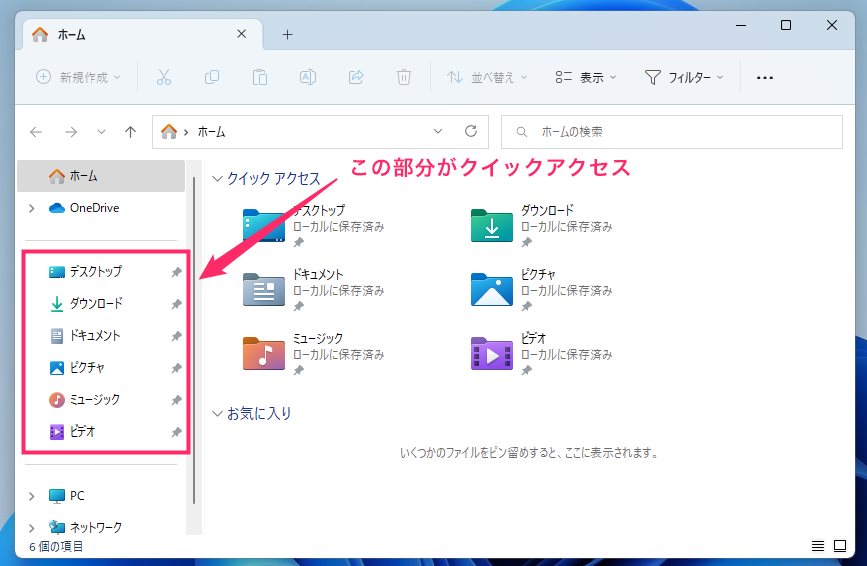
Windows 11 の便利機能クイックアクセスを使っていますか?作業効率が爆上がりしますよ
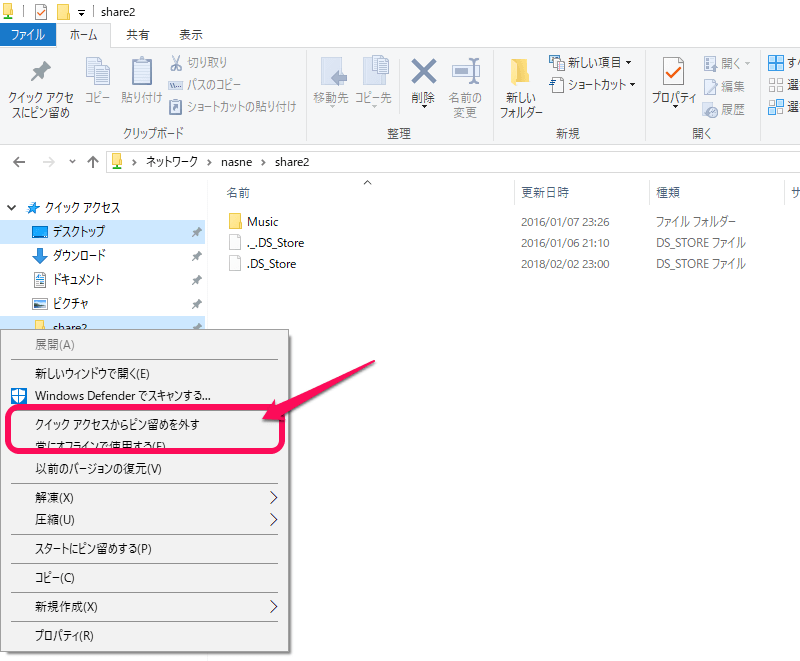
クイックアクセスからピン留めが外せない場合の対処方法 Windows10の使い方 usedoor

Windows 11 でクイック アクセスにピン留めできない 5 つのクイック フィックス ファイルエクスプローラー
エクスプローラを起動すると左ペイン(ナビゲーションウィンドウ)のいちばん上に クイックアクセス という項目があり、その中にサブフォルダの形でデスクトップ、ダウンロード、ドキュメント、ピクチャなどが登録されています。 さらに、これらの項目名の右端にはグレーのプッシュピンのアイコンがついています。 これがピン留めされたフォルダーのしるしです。 ピン留めされたフォルダーはつねにクイックアクセスに登録されているので、すぐに呼び出せるというわけです。 ピン留めしておくと便利なフォルダー. クイックアクセスの中にはピン留めアイコンがついていないフォルダもあります。. 「↑」クリックした画面は「ドキュメント」フォルダも表示されていますので、右クリックし「クイックアクセスにピン留めする」を選択しても何も変わりません。 どうすればクイックアクセスに「ドキュメント」フォルダを表示できるのでしょうか。 ご教示ください。 返信数 (8) . 脳脂肪Ⅱ. 返信日 2023年3月06日. 不適切な発言. C:\Users\<ユーザー名> にあるドキュメントフォルダを右クリックしてピン留めすれば表示されます. ※ 我が家では意図せずに OneDrive にバックアップされてしまったので解除したら起こりました. NA. Nao1110. 返信日 2023年3月06日. 不適切な発言. 削除済メッセージへの返信. 脳脂肪Ⅱさん、 返信ありがとうございます。